
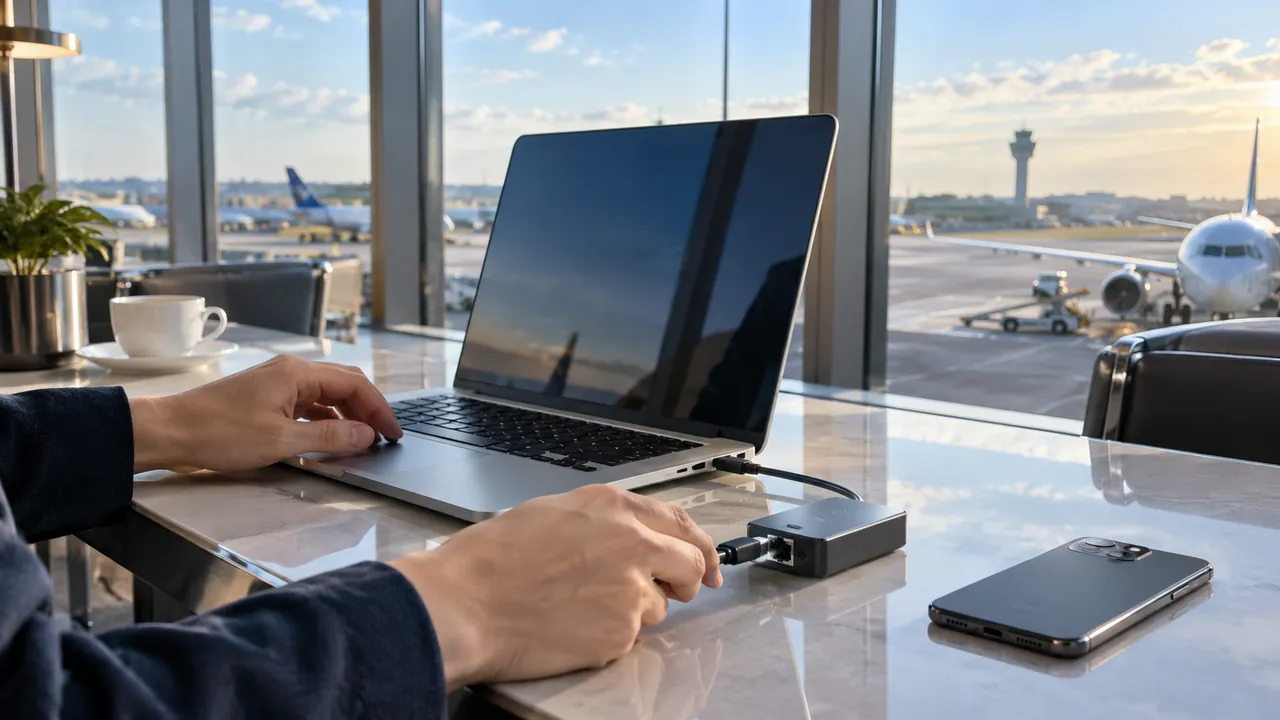
先记住“未连接时”的网络状态
第一次使用飞机VPN,最有价值的准备是确认设备原有网络是否正常。暂不启动连接,在浏览器里打开两三个平时能访问的网页,观察是否需要登录Wi-Fi认证页面、是否只能访问局部资源。如果基础网络已经异常,应先处理路由器、运营商网络或访问认证,避免把所有问题归到客户端。
记录正在使用的网络类型和异常提示,不需要做复杂测速。网页能否正常打开、其他应用是否可用、同一网络中的另一台设备是否正常,足以形成初步对照。首次检查尽量固定在一个网络中进行,减少切换带来的干扰。
授权前确认用途
安装包应先经过来源与完整性检查。客户端首次启动若出现系统网络连接授权,先核对弹窗中的应用名称,确认请求来自刚安装的程序。不同系统的授权界面可能不同,不能把通用示意图当作飞机加速器的真实操作界面。
网络授权、安装权限与账户权限是不同事项。不要为解决连接问题一并开放联系人、相册等无关权限。遇到设备管理策略阻止操作,应记录提示并按管理要求处理;重复点击授权不一定会改变策略限制。
检查容易被忽略的基础设置
时间与登录状态
设备日期、时间和时区明显错误时,证书校验可能失败。按系统设置校准后,再尝试连接。账户是否需要登录、是否具备使用权限,应以实际客户端和发布渠道说明为准;不要将无法确认的免费权益或优惠信息作为连接前提。
现有VPN与代理
查看设备是否已有其他网络工具运行,以及系统是否设置了手动代理、自动配置脚本或管理配置。多个工具同时改变网络路径,会让排查结果难以解释。保留原设置记录,在允许的情况下只运行当前需要测试的连接。单位要求的代理不能随意删除。
电源与网络限制
移动设备可能对后台网络活动进行限制。若前台可用、锁屏后断开,应先查看系统对该应用的电源与后台设置,再确认实际使用说明。电脑端则应注意睡眠恢复、网卡切换或有线与无线同时连接的情况,不必直接重置全部网络配置。
连接后分三步观察
- 查看客户端是否给出明确结果,记录连接阶段的提示,而不是只看按钮颜色。
- 再打开刚才用来建立基线的网页,检查访问是否与连接前不同。
- 如果出现异常,先断开并复测基础网络,再只调整一项已确认相关的设置。
界面显示成功,只说明客户端报告了某个连接状态,不等于浏览器、DNS解析和所有应用都可用。电脑上遇到“连接成功但网页打不开”,可按照Windows网络排查顺序继续检查;手机仅在切换网络后中断,则更适合使用移动网络切换检查。
保留“连接前正常、连接后异常、断开后恢复”这类对照,比一句“连接不上”更能定位问题。不要同时修改DNS、代理、电源限制和防火墙,否则即使恢复,也无法确认究竟是哪一项起了作用。需要查看整体操作次序时,可返回安装指南。